ESP32 Dev Board KitへのMicroPython実行環境設定手順
Amazonで購入可能なESP32デバイスESP32 Dev Board Kitにmicropython実行環境をインストールする手順を解説します
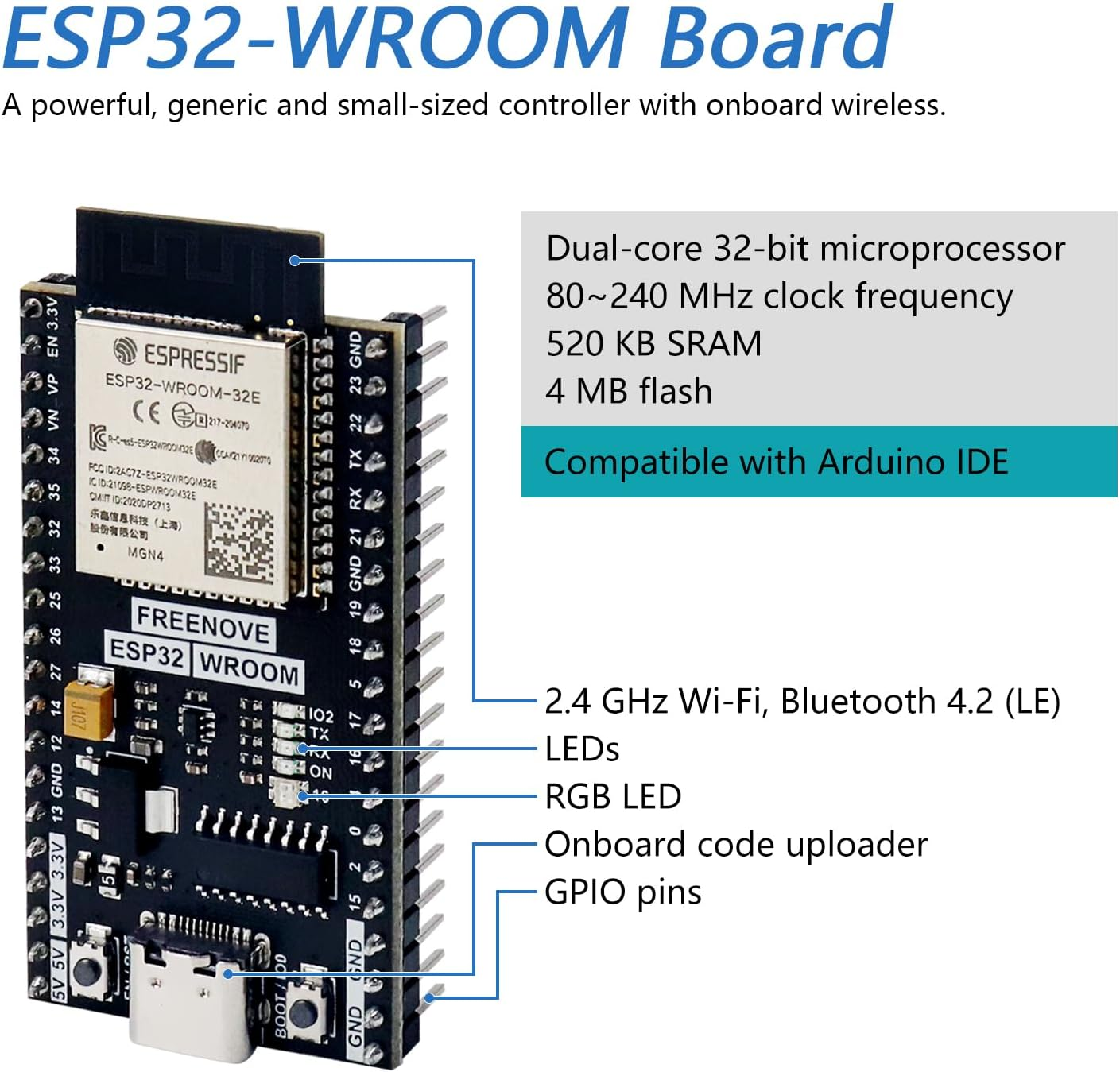
- USBはタイプCです
- USBケーブルも製品に付属しています
PCと接続
ESP32とPCを接続します
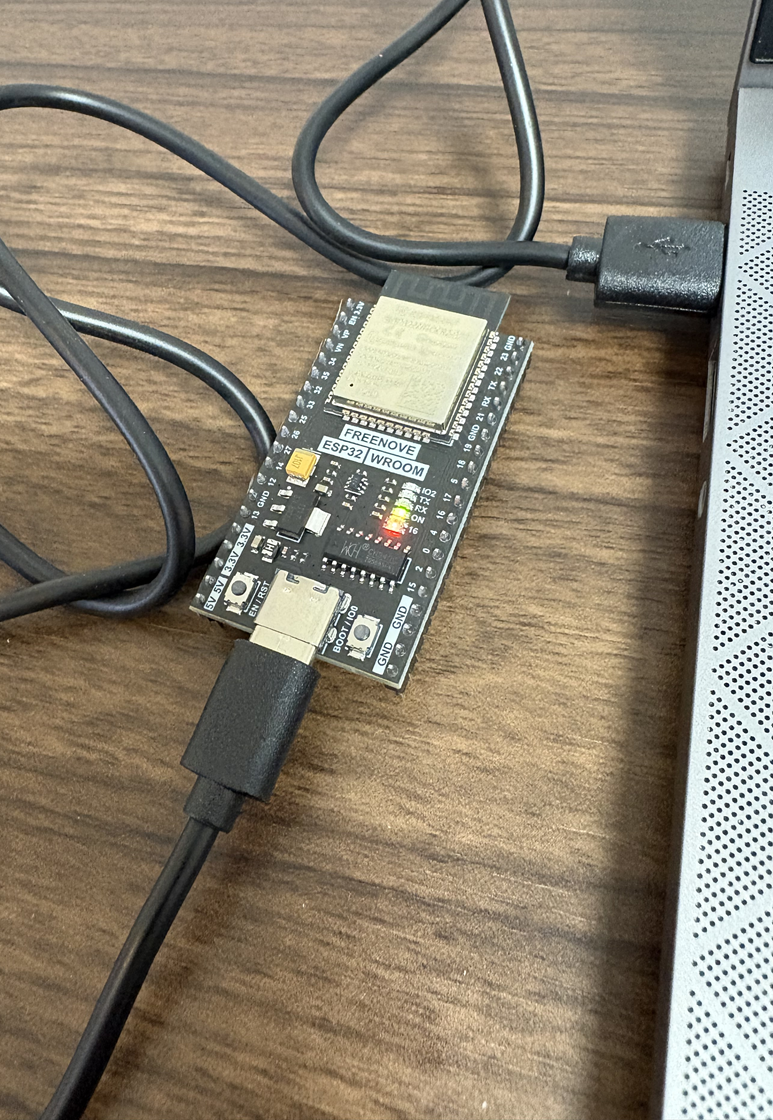
👆こんな感じです
esptoolのインストール
Pythonがインストールされていることを前提に、下記コマンドでesptoolをインストールします
pip install esptool
micropython ファームウェアインストール
ESP32/WROOM Installation instructionsを参考にMicroPythonファームウェアをインストールします
下記コマンドでフラッシュをクリアします
(ポートを指定する場合は--port [ポート名]を指定します 例:--port COM3)
python -m esptool erase-flash
ESP32/WROOM Installation instructionsから最新バージョンのファームウェアをダウンロードします
※ 本記事執筆時点ではESP32_GENERIC-20260406-v1.28.0.binでした
ファームウェアをダウンロードしたフォルダへ移動し、下記コマンドでインストールします
python -m esptool --baud 460800 write_flash 0x1000 ESP32_GENERIC-20260406-v1.28.0.bin
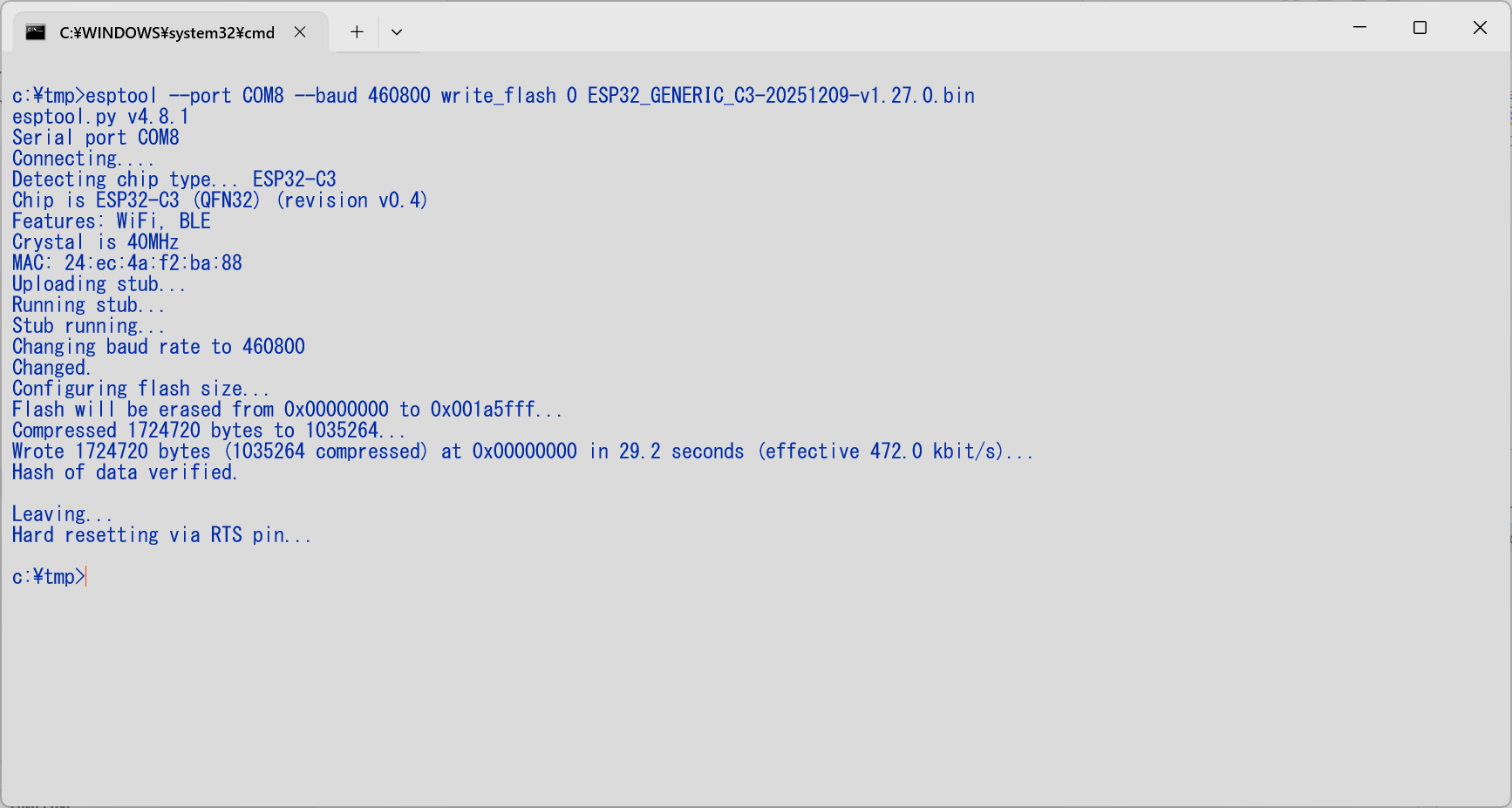
👆数十秒でファームウェアインストールは完了します
mpremoteのインストール
micropythonのプログラム書き込みのため、下記コマンドでmpremoteをインストールします
pip install mpremote
接続確認
mpremoteコマンドでesp32のmicropython環境へ接続します
(ポートを指定する場合はmpremote connect COM7です)
python -m mpremote
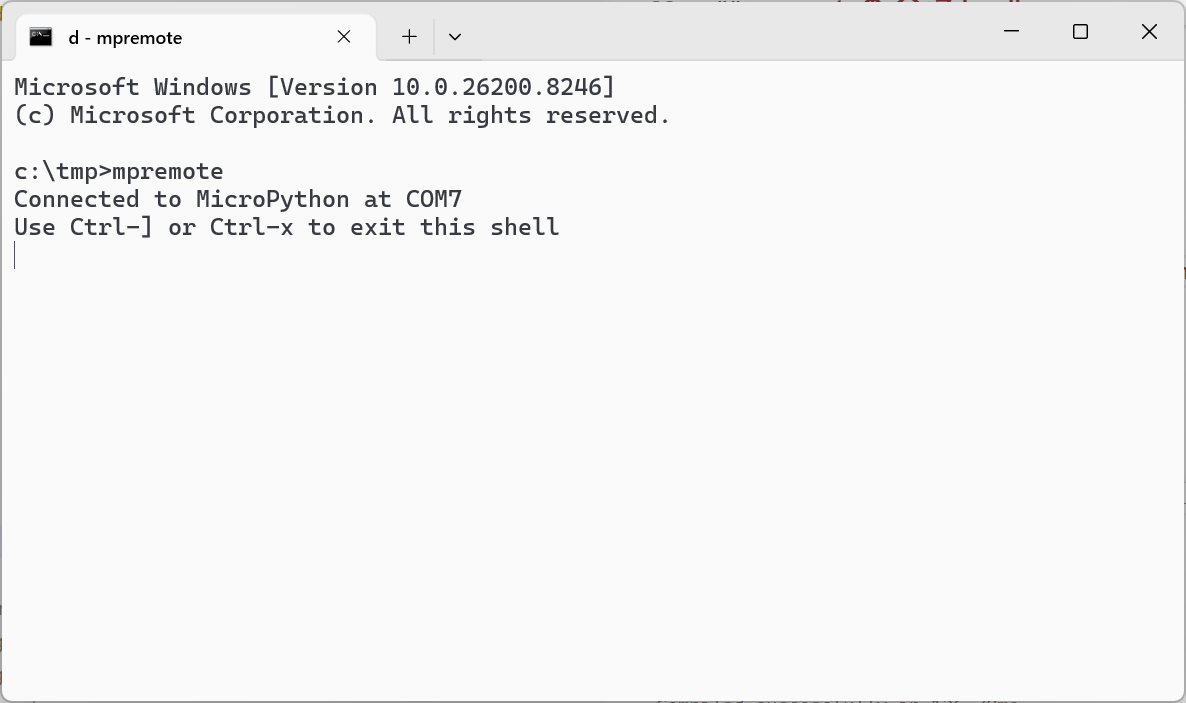
Enterを入力すると>>>のプロンプトが表示されます
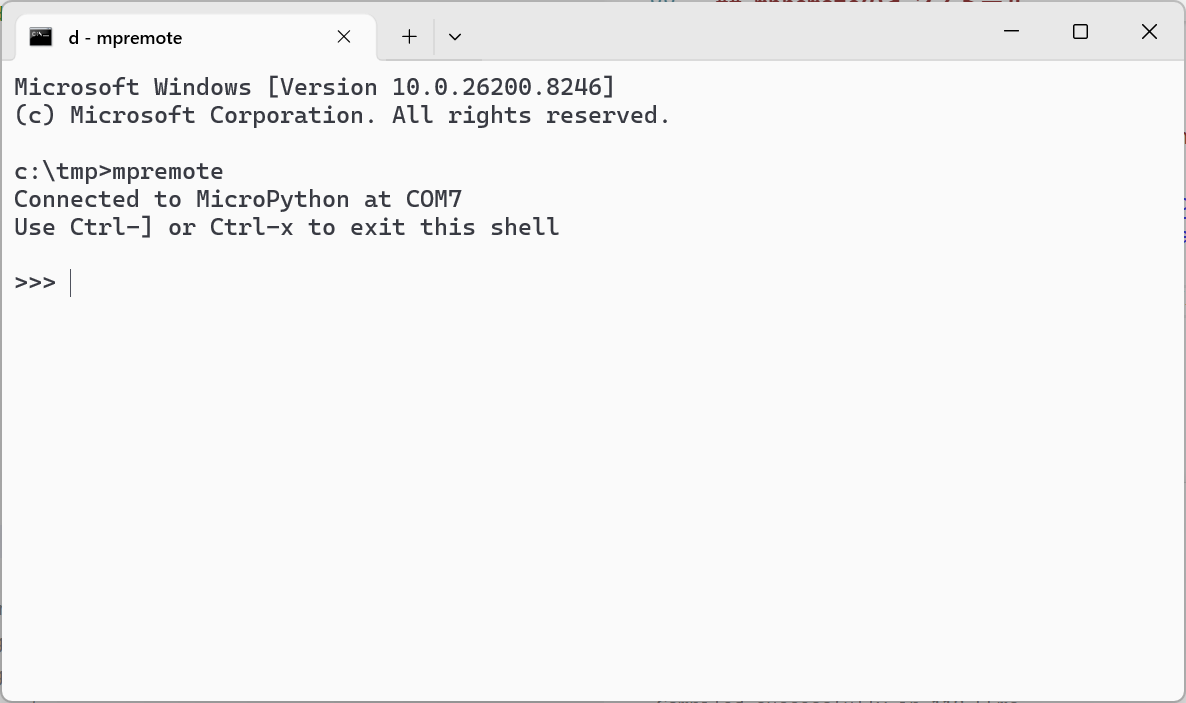
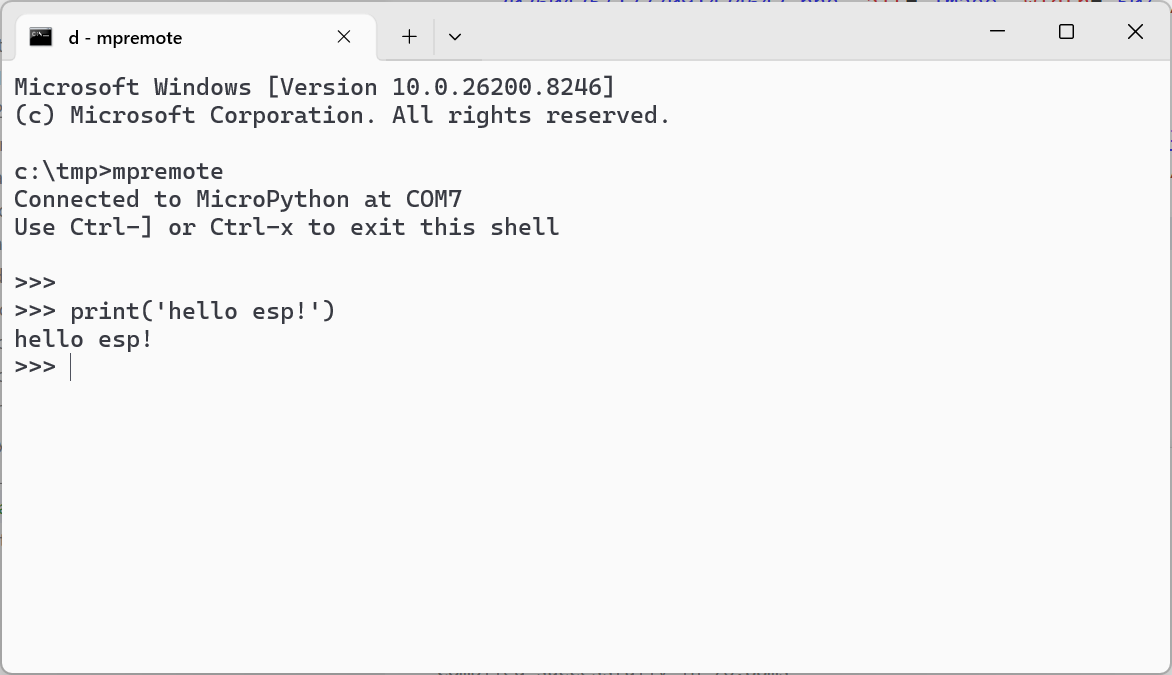
これでmicropythonが実行できるので、例えばprint('hello esp!')と入力すれば出力が確認できます
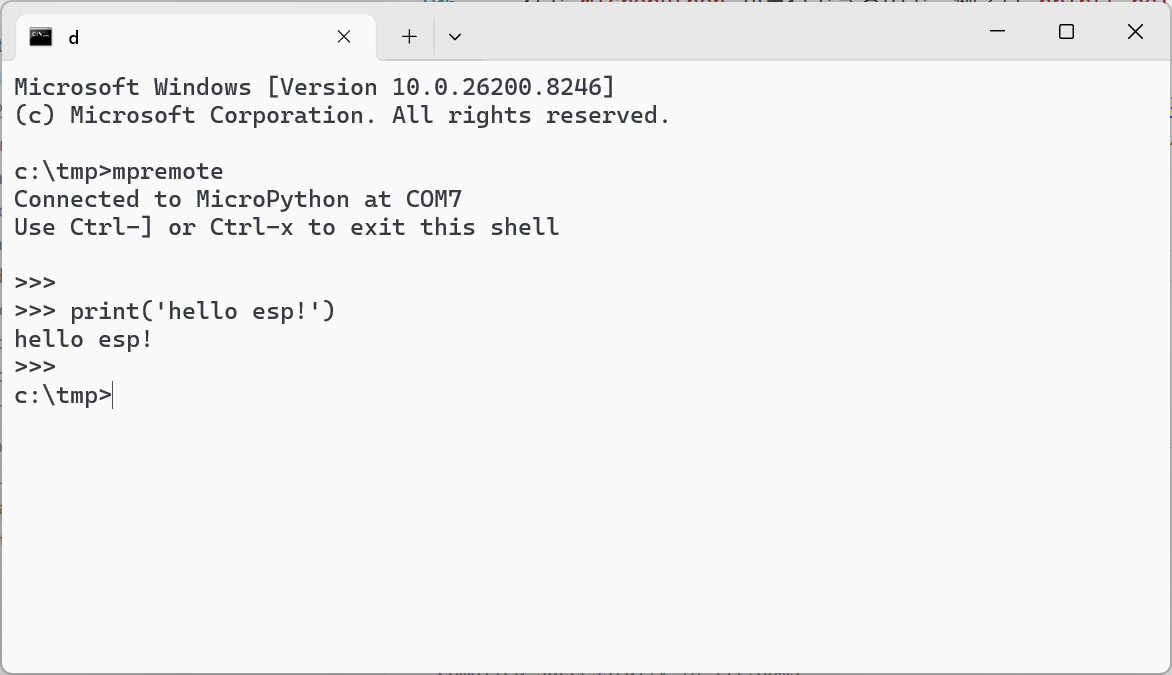
終了はctrl + xです
👇関連記事
ESP32×MicroPython|iPhoneのIRK端末識別によるBLEを使った見守りサービスの実現
👇参考URL
ESP32/WROOM Installation instructions
本記事へのリンク
https://docs.saurus12.com/device/esp32_dev_board_setup
[keywords]
esp32 micropython esptool mpremote
ESP32 Dev Board KitへのMicroPython実行環境設定手順
更新日:2026年04月25日

